INSTRUKCJA

Usuwanie udostępnień

Jak znaleźć wszystkie swoje udostępnienia w jednym miejscu, zatrzymać publiczny link i usunąć udostępnianie wewnętrzne, gdy ktoś nie powinien już mieć dostępu do pliku lub folderu.

1. Znajdź swoje udostępnienia

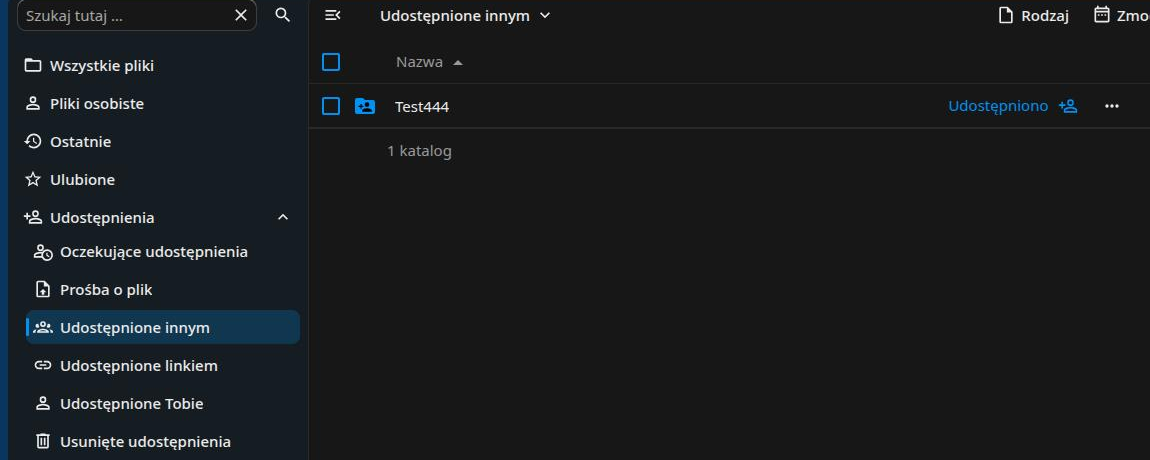
W aplikacji Pliki, w lewym menu rozwiń sekcję Udostępnienia — zamiast szukać udostępnionych plików i folderów pojedynczo, zobaczysz je pogrupowane:

  • Udostępnione innym — pliki/foldery, które udostępniłeś/aś konkretnym osobom w DyskON.
  • Udostępnione linkiem — wszystko, do czego stworzyłeś/aś publiczny link.
  • Udostępnione Tobie — to, co inni udostępnili Tobie.
  • Oczekujące udostępnienia — zaproszenia do udostępnień, których jeszcze nie zaakceptowałeś/aś.
  • Usunięte udostępnienia — pozycje, które przestały być z Tobą współdzielone.
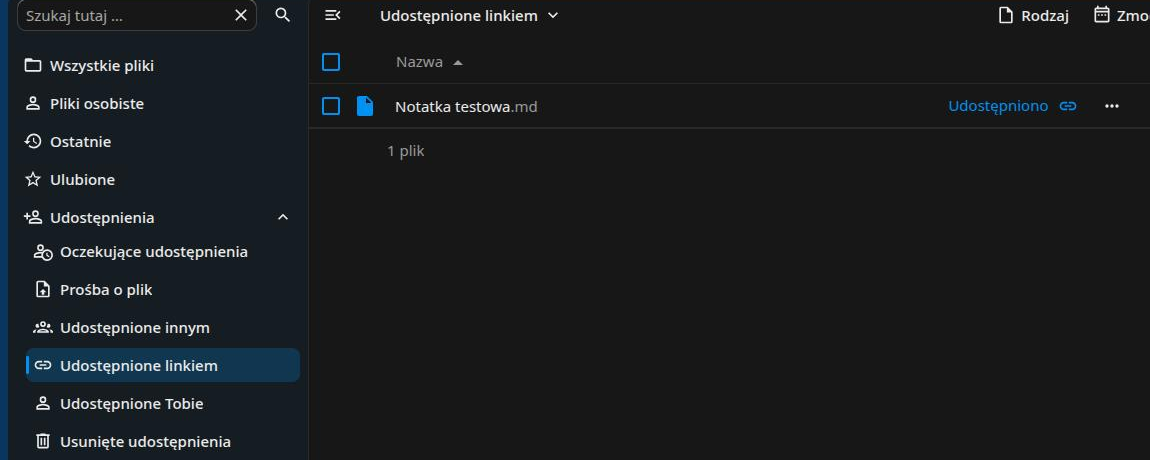
Lewe menu z rozwiniętą sekcją Udostępnienia i widokiem Udostępnione linkiem
Widok Udostępnione innym z listą udostępnionych folderów

Kliknięcie etykiety Udostępniono przy dowolnej pozycji na tej liście otwiera ten sam panel Udostępnianie, który znasz z widoku pliku — kroki 2 i 3 działają identycznie, niezależnie skąd go otworzysz.

2. Zatrzymaj link publiczny

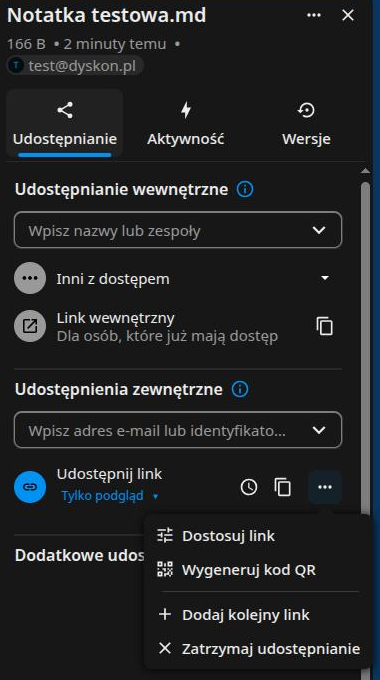
  • Otwórz panel udostępniania pliku (etykieta Udostępniono na liście, albo `…` → Szczegóły).
  • Przy pozycji Udostępnij link kliknij .
  • Wybierz Zatrzymaj udostępnianie.
Menu przy linku z opcją Zatrzymaj udostępnianie
Działa natychmiast i nieodwracalnie Link przestaje otwierać plik od razu, także dla osób, które go już mają. Nie da się go przywrócić — trzeba utworzyć nowy (nowy adres, ewentualnie nowe hasło).

Plik znika z listy Udostępnione linkiem, a w panelu udostępniania zamiast aktywnego linku znów widać przycisk Utwórz link publiczny.

Plik bez etykiety Udostępniono po zatrzymaniu linku

3. Usuń udostępnianie wewnętrzne

Dla osoby z kontem DyskON, której udostępniłeś/aś plik lub folder bezpośrednio (bez linku), krok jest podobny, ale przycisk nazywa się inaczej:

  • Otwórz panel udostępniania (np. z listy Udostępnione innym).
  • Kliknij wiersz z nazwą/adresem e-mail odbiorcy — rozwinie się panel uprawnień.
  • Na dole kliknij czerwony przycisk Usuń udostępnianie.
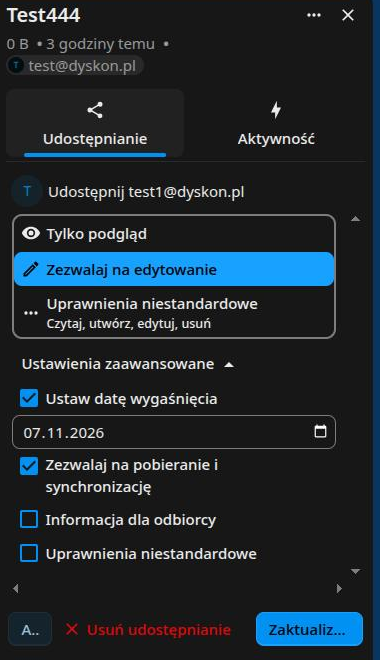
Rozwinięty panel uprawnień z czerwonym przyciskiem Usuń udostępnianie

Odbiorca traci dostęp natychmiast — plik/folder znika z jego Udostępnione Tobie, a Ty przestajesz go widzieć w swoim panelu udostępniania.
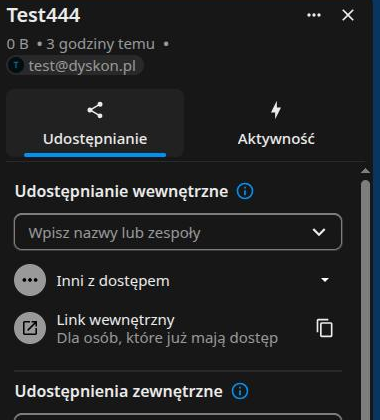
Panel udostępniania bez wpisu odbiorcy po usunięciu udostępnienia

FAQ

Czy mogę cofnąć zatrzymanie udostępniania albo usunięcie dostępu?+
Nie — obu operacji nie da się cofnąć. Trzeba utworzyć nowy link publiczny (dostanie nowy adres i nowe hasło) albo ponownie dodać osobę w sekcji „Udostępnianie wewnętrzne”.
Czy odbiorca dostanie powiadomienie, że usunąłem/łam udostępnienie?+
Nie — DyskON nie wysyła o tym e-maila ani powiadomienia. Plik po prostu znika z jego listy „Udostępnione Tobie”.
Co się stanie ze zmianami, które odbiorca zdążył wprowadzić w pliku?+
Zostają zapisane — usunięcie udostępnienia nie cofa żadnych edycji, blokuje tylko dostęp na przyszłość. Jeśli chcesz wrócić do wcześniejszej treści, skorzystaj z historii wersji.
Mam dziesiątki udostępnionych plików — czy muszę szukać każdego osobno?+
Nie — to właśnie do tego służą widoki „Udostępnione innym” i „Udostępnione linkiem” z kroku 1: pokazują od razu wszystko, co udostępniasz, bez przeszukiwania folderów.