Zobacz, jak to wygląda
Motyw, kolor i tło ustawiasz na stronie Wygląd i dostępność — najszybciej przez menu awatara w prawym górnym rogu. Zmiany działają od razu, bez zapisywania. Kliknij krok pod filmem, żeby przeskoczyć do tego momentu.
Motywy i dostępność
Domyślny motyw systemu dopasowuje się do trybu jasny/ciemny Twojego komputera lub telefonu. Są też warianty z trybem wysokiego kontrastu, a niżej na tej samej stronie — Ograniczenie animacji i Czcionka dla dyslektyków, opisane w Ułatwieniach dostępu.
Własne zdjęcie albo jednolity kolor
Nad galerią w sekcji Tło i kolor są trzy przyciski: wgranie własnego zdjęcia, wybór jednolitego koloru (potwierdzasz przyciskiem Wybierz) i powrót do domyślnego tła. Wybrane tło widać na stronie Pulpit i za panelami całego interfejsu.
Kolor podstawowy
- Na stronie Wygląd i dostępność (menu awatara → Wygląd i dostępność) przewiń do sekcji Kolor podstawowy — jest nad sekcją „Tło i kolor” z filmu.
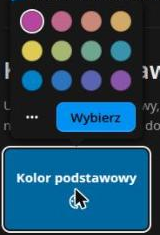
- Kliknij przycisk Kolor podstawowy, wybierz jeden z gotowych kolorów albo kliknij …, żeby wpisać własny kod koloru, a na końcu Wybierz.
- Kolor pojawi się na głównych przyciskach, zaznaczeniach i akcentach w całym interfejsie.
Wracasz do domyślnego koloru
Link Resetuj kolor podstawowy obok przycisku przywraca domyślny niebieski kolor DyskON.
Kolejność aplikacji na pasku nawigacji
- Na stronie Wygląd i dostępność przewiń na sam dół, do sekcji Ustawienia paska nawigacji.
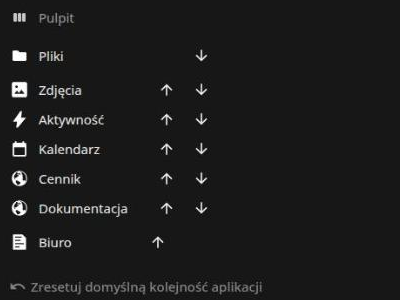
- Strzałkami ↑/↓ przy każdej aplikacji zmień kolejność, w jakiej pojawiają się w pasku na górze ekranu.
- Pierwsza aplikacja na liście jest też domyślną — otwiera się po zalogowaniu i po kliknięciu logo DyskON.
Domyślna aplikacja zablokowana?
Jeśli widzisz komunikat, że domyślnej aplikacji nie można zmienić, to administrator ustawił ją odgórnie dla wszystkich kont — pozostałe pozycje na liście nadal możesz dowolnie przestawiać. Link Zresetuj domyślną kolejność aplikacji przywraca ustawienia fabryczne.
Ułatwienia dostępu
Wszystkie poniższe opcje są na stronie Wygląd i dostępność (menu awatara → Wygląd i dostępność) i działają od razu, bez zapisywania.
| Opcja | Do czego służy |
|---|---|
| Ograniczenie animacji | Zaznacz Ogranicz animacje, jeśli ruch na ekranie (powiększanie, przesuwanie okien) męczy wzrok albo wywołuje zawroty głowy. |
| Tryb wysokiego kontrastu | Wyraźniejsze kontury i kolory — jasny albo ciemny wariant motywu. |
| Czcionka dla dyslektyków | Przełącznik Włącz czcionkę dla dyslektyków zmienia krój pisma na OpenDyslexic, łatwiejszy w czytaniu przy dysleksji. |
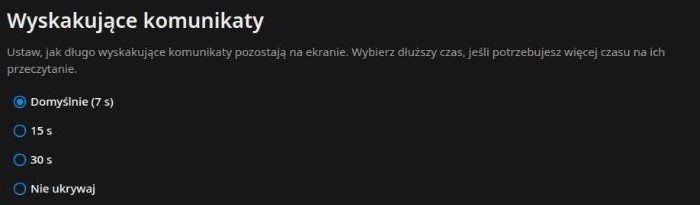
| Wyskakujące komunikaty | Jak długo krótkie komunikaty (np. „Link skopiowany”) zostają na ekranie: Domyślnie (7 s), 15 s, 30 s albo Nie ukrywaj. |
| Skróty klawiaturowe | Wyłącz wszystkie skróty klawiaturowe, jeśli kolidują z czytnikiem ekranu albo innym programem wspomagającym. |

Język, region i data
- Kliknij swój awatar w prawym górnym rogu → Ustawienia → Język i region (druga pozycja po lewej).
- W polu Język wybierz język interfejsu, a w polu Region — format daty, godziny i liczb (np. „Polish (Poland)”).
- Pierwszy dzień tygodnia ustawia, czy kalendarz i widoki zaczynają tydzień od poniedziałku czy innego dnia.
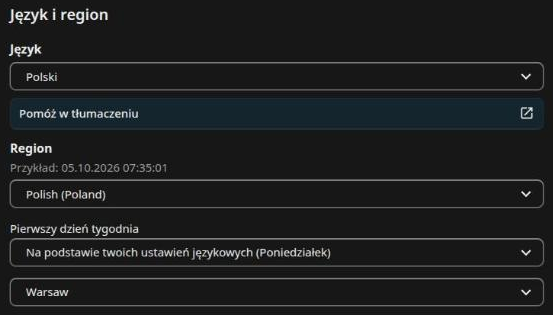
- Ostatnie pole na tej stronie (np. „Warsaw”) to strefa czasowa — od niej zależą godziny w powiadomieniach, historii wersji i aktywności.
Pomóż w tłumaczeniu
Link pod polem Język prowadzi do społecznościowego projektu tłumaczenia Nextclouda — stąd DyskON czerpie gotowe wersje językowe.
FAQ
Czy zmiana motywu lub koloru zmienia wygląd konta dla innych osób?+
Nie — motyw, kolor podstawowy i tło to ustawienia widoczne tylko na Twoim koncie i tylko w Twojej przeglądarce/aplikacji. Osoby, z którymi udostępniasz pliki, widzą własne ustawienia wyglądu.
Zmieniłem/am język, ale część interfejsu nadal jest po angielsku — dlaczego?+
Zdarza się to przy rzadziej używanych aplikacjach, których tłumaczenie na dany język jest niepełne — brakujące fragmenty pokazują się w oryginalnym języku źródłowym.
Czy mogę wgrać własne zdjęcie jako tło?+
Tak — w sekcji Tło i kolor wybierz pierwszą zakładkę (własny obraz) i wskaż plik z dysku. Zastąpi on domyślne tło ekranu logowania i pulpitu.
Jak wrócić do domyślnych ustawień wyglądu?+
Motyw przełącz z powrotem na „Domyślny motyw systemu”, kolor podstawowy zresetuj linkiem „Resetuj kolor podstawowy” obok przycisku koloru, a tło ustaw ponownie na jeden z domyślnych obrazów z zestawu.