Jak to działa
Za każdym razem, gdy zapisujesz zmiany w pliku (edycja online, wgranie nowego pliku o tej samej nazwie, synchronizacja z komputera), DyskON zachowuje poprzednią zawartość jako osobną wersję. Nic nie trzeba włączać — to działa automatycznie dla każdego pliku.
1. Otwórz historię wersji pliku
- Najedź na wiersz pliku i kliknij
…po prawej stronie nazwy. - Wybierz Szczegóły.
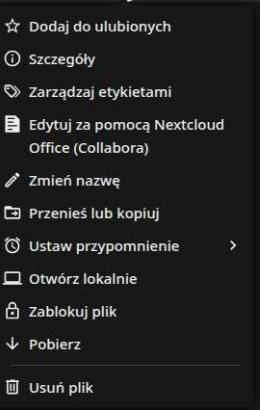
W panelu po prawej kliknij zakładkę Wersje (ikona zegara z strzałką, obok Udostępnianie i Aktywność).
2. Przeglądaj i zarządzaj wersjami
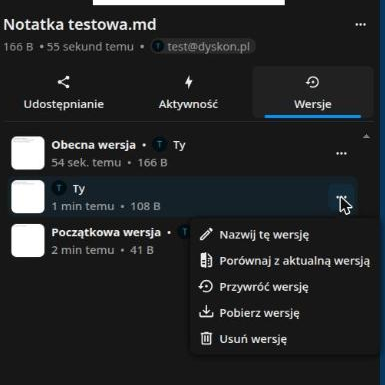
Lista pokazuje Obecną wersję na górze i wcześniejsze wersje poniżej, z datą zapisu i rozmiarem. Przy każdej wersji … otwiera dostępne akcje:
| Akcja | Co robi |
|---|---|
| Porównaj z aktualną wersją | Otwiera podgląd starej i obecnej wersji obok siebie |
| Przywróć wersję | Cofa plik do tej wersji (obecna zawartość też zostaje zapisana jako nowa wersja — nic nie ginie) |
| Pobierz wersję | Zapisuje tę konkretną wersję na dysk, bez zmiany pliku w DyskON |
| Nazwij tę wersję | Nadaje wersji własną nazwę |
| Usuń wersję | Trwale usuwa tylko tę jedną wersję z historii |
3. Zabezpiecz ważną wersję (nazwij ją)
Starsze, nienazwane wersje mogą zostać automatycznie usunięte, gdy historia zapełni przydzielone na nią miejsce. Żeby to zablokować dla konkretnej wersji:
…przy wybranej wersji → Nazwij tę wersję.- Wpisz nazwę (np. „Wersja do wysyłki”, „Przed zmianami klienta”) i zatwierdź Zapisz nazwę wersji.
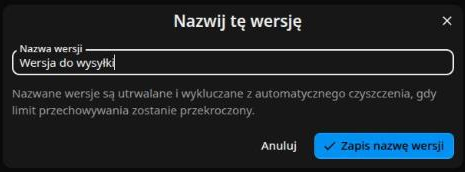
Nazwane wersje są utrwalane i wykluczone z automatycznego czyszczenia — zostają w historii na stałe, dopóki sam/a ich nie usuniesz.

4. Porównaj dwie wersje
…przy starszej wersji → Porównaj z aktualną wersją.- Otworzy się widok obok siebie: po lewej wybrana wersja, po prawej obecna zawartość.

Działa dla dokumentów tekstowych edytowanych w DyskON — przy plikach innego typu (zdjęcia, PDF, arkusze) porównanie pokaże podgląd obu plików zamiast zaznaczonych różnic w tekście.
FAQ
… przy wybranej wersji → Przywróć wersję.… przy wersji → Pobierz wersję. Plik w DyskON się nie zmienia.