1. Otwórz lub utwórz dokument
- Masz już plik
.docx,.xlsx,.pptxalbo.odt/.ods/.odp? Po prostu kliknij jego nazwę na liście plików — otworzy się od razu w edytorze w przeglądarce. - Chcesz zacząć od zera? Kliknij Nowy w widoku Plików i wybierz typ dokumentu: Document (tekst), Spreadsheet (arkusz) albo Presentation (prezentacja).
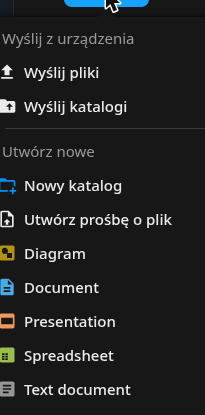
Po wybraniu typu DyskON zapyta o nazwę pliku:
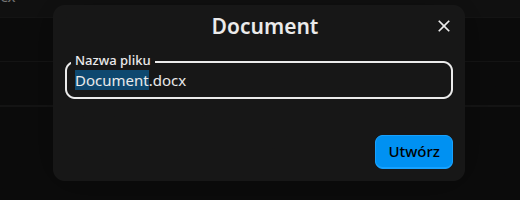
2. Edytuj w przeglądarce
Dokument otwiera się w pełnym edytorze — z paskiem narzędzi (czcionka, akapity, style), tak jak w klasycznym programie biurowym. U góry widać nazwę pliku, przełącznik trybu (Edytowanie/Tryb wyświetlania) i przycisk Udostępnij.


Nie ma przycisku „Zapisz”
Wszystko, co wpiszesz, zapisuje się na bieżąco, w tle — nie trzeba nic klikać. Jeśli zależy Ci na wcześniejszej wersji pliku, skorzystaj z historii wersji.
3. Praca razem z innymi na żywo
Żeby ktoś inny mógł dołączyć do edycji tego samego dokumentu, najpierw musi mieć do niego dostęp z prawem edycji — udostępnij plik przez udostępnianie wewnętrzne (osobie z kontem w DyskON) i przy uprawnieniach wybierz Zezwalaj na edytowanie.
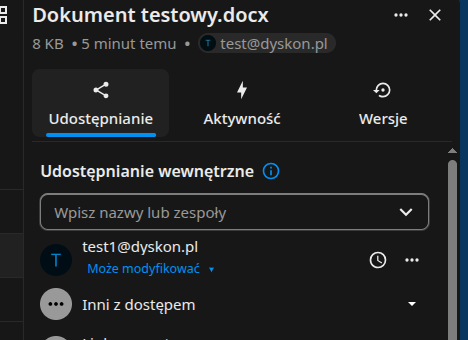
- Gdy druga osoba otworzy ten sam plik, oboje edytujecie go w tym samym czasie — nie ma potrzeby wysyłania pliku tam i z powrotem ani łączenia wersji.
- Zmiany każdej osoby pojawiają się na ekranie pozostałych na bieżąco, każda osoba ma przypisany inny kolor kursora/zaznaczenia.
- Dotyczy to plików udostępnionych zarówno wewnętrznie, jak i linkiem zewnętrznym z prawem edycji (patrz udostępnianie plików).
4. Zamknij — zmiany są już zapisane
- Kliknij
Xw prawym górnym rogu edytora, żeby wrócić do listy plików. - Nie musisz nic zatwierdzać — dokument zapisał się już w trakcie edycji.
FAQ
Jaki format dokumentu powinienem/powinnam wybrać?+
Bez znaczenia dla samej edycji —
.docx/.odt (tekst), .xlsx/.ods (arkusz) i .pptx/.odp (prezentacja) otwierają się w tym samym edytorze w przeglądarce. Format .docx/.xlsx/.pptx wybierz, jeśli plik trafi też do kogoś, kto otworzy go w Wordzie/Excelu/PowerPoincie poza DyskON.Czy mogę edytować dokument z telefonu?+
Tak, edytor działa w przeglądarce mobilnej, ale wygodniej pracuje się na komputerze — mniejszy ekran ogranicza widoczność paska narzędzi.
Ktoś inny edytuje ten sam plik — czy stracę swoje zmiany?+
Nie. Edytor łączy zmiany obu osób na bieżąco, bez nadpisywania — to samo narzędzie, którego używacie oboje jednocześnie, a nie dwie osobne kopie pliku.
Chcę cofnąć się do wcześniejszej wersji dokumentu — da się?+
Tak — edycja online zapisuje kolejne wersje tak samo jak zwykłe pliki. Patrz Historia wersji pliku.
Edytor się nie otwiera / pokazuje błąd+
Odśwież stronę i spróbuj otworzyć plik ponownie. Jeśli błąd się powtarza, napisz na kontakt@dyskon.pl — podaj nazwę pliku i mniej więcej godzinę, kiedy próbowałeś/aś go otworzyć.