1. Utwórz prośbę o plik
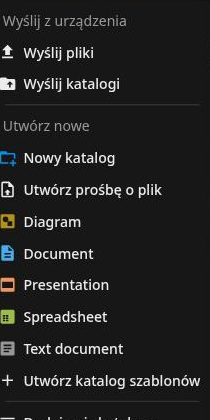
- W aplikacji Pliki kliknij + Nowy → Utwórz prośbę o plik.
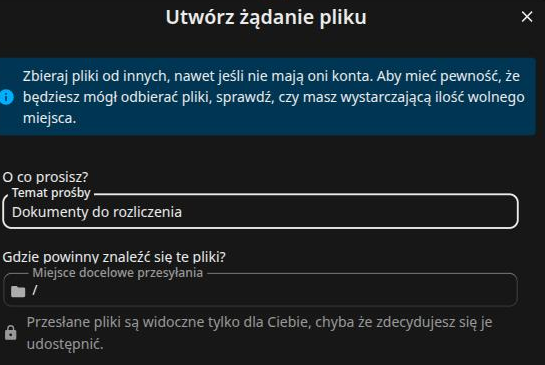
- W polu Temat prośby opisz, o co prosisz (np. „Dokumenty do rozliczenia”).
- W polu Miejsce docelowe przesyłania wybierz folder, do którego mają trafić przesłane pliki (domyślnie główny katalog).
- Kliknij Kontynuuj.
Okno po prostu się zamknie
Po kliknięciu Kontynuuj nie zobaczysz ekranu z gotowym linkiem — DyskON tworzy go po cichu jako specjalny link udostępniania na wybranym folderze. Link znajdziesz i skopiujesz w kroku 2.
2. Skopiuj i wyślij link
- Otwórz panel udostępniania folderu, który wybrałeś/aś jako miejsce docelowe (etykieta Udostępniono na liście, albo
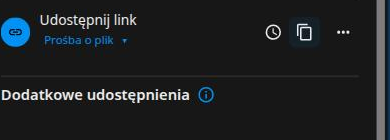
…→ Szczegóły). - W sekcji Udostępnienia zewnętrzne zobaczysz wpis Udostępnij link oznaczony jako Prośba o plik.
- Kliknij ikonę kopiowania obok, żeby skopiować link, i wyślij go osobie, od której zbierasz pliki.
3. Dostosuj link (opcjonalnie)
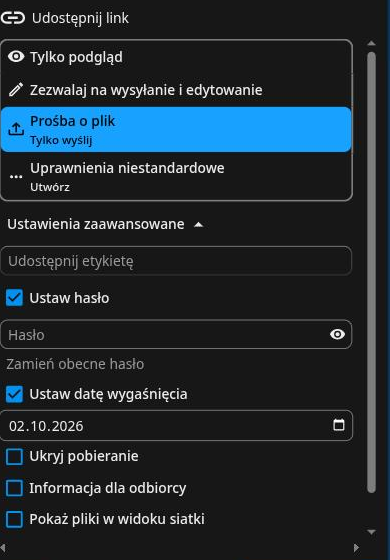
- Przy linku kliknij
…→ Dostosuj link. - Możesz dodać etykietę, ustawić hasło i datę wygaśnięcia — dokładnie jak przy zwykłym linku publicznym.
- Na koniec kliknij Zaktualizuj udostępnienie.
Co widzi odbiorca
- Osoba klikająca link widzi tylko formularz wysyłania plików — nie widzi zawartości folderu ani innych Twoich plików.
- Nie potrzebuje konta w DyskON, żeby przesłać pliki.
- Przesłane pliki trafiają prosto do wskazanego folderu na Twoim koncie i liczą się do Twojego limitu miejsca — upewnij się przed wysłaniem linku, że masz wystarczająco wolnej przestrzeni.
FAQ
Jak wyłączyć prośbę o plik?+
Panel udostępniania folderu →
… przy linku → Zatrzymaj udostępnianie. Link przestaje działać natychmiast.Czy widzę, kto przesłał plik?+
DyskON nie prosi automatycznie o dane przesyłającego — jeśli to ważne, poproś o to w temacie prośby albo w nazwie przesyłanego pliku.
Czy mogę mieć kilka próśb o pliki naraz, do różnych folderów?+
Tak — powtórz krok 1 dla każdego folderu. Każda prośba działa niezależnie i można ją osobno zatrzymać.
Czym różni się to od zwykłego linku publicznego?+
Zwykły link (patrz Udostępnianie plików) służy do wysyłania komuś pliku od Ciebie. Prośba o plik działa odwrotnie — pozwala tylko przesyłać pliki do Ciebie, bez podglądu ani pobierania zawartości folderu.