1. Otwórz ustawienia bezpieczeństwa
- Kliknij swój awatar w prawym górnym rogu → Ustawienia.
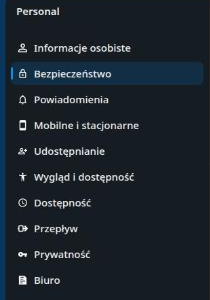
- Z lewego menu wybierz Bezpieczeństwo.
Używasz aplikacji lub klienta synchronizacji?
Jeśli łączysz się z DyskON przez aplikację inną niż przeglądarka (klient synchronizacji na komputer, Nextcloud Talk, aplikację mobilną), utwórz dla niej osobne hasło aplikacji zanim włączysz 2FA — inaczej przestanie się logować, bo nie potrafi wpisać drugiego składnika. Hasła aplikacji ustawisz niżej na tej samej stronie, w sekcji „Urządzenia i sesje”.
2. Włącz TOTP (aplikacja uwierzytelniająca)
To najwygodniejsza metoda dla większości osób — kod generuje aplikacja na telefonie (np. Google Authenticator, Aegis, andOTP, 1Password), bez internetu i bez SMS-ów.
- W sekcji TOTP (Authenticator app) zaznacz Włącz TOTP.
- DyskON poprosi o ponowne potwierdzenie bieżącym hasłem — to normalne zabezpieczenie przy włączaniu 2FA.
- Otwórz aplikację uwierzytelniającą na telefonie i zeskanuj wyświetlony kod QR (albo przepisz klucz tekstowy, jeśli wolisz dodać konto ręcznie).
- Aplikacja zacznie pokazywać 6-cyfrowy kod, zmieniający się co 30 sekund — wpisz go w polu pod kodem QR i kliknij Weryfikuj.
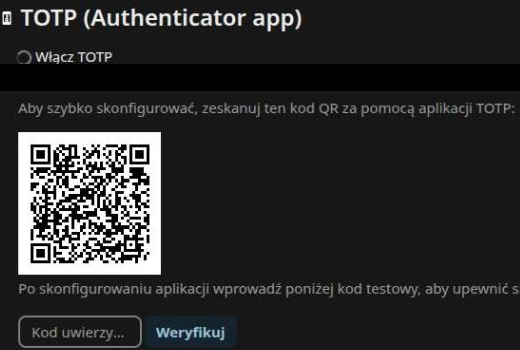
Po poprawnej weryfikacji przy TOTP pojawi się zaznaczony checkbox — od tego momentu logowanie wymaga hasła i kodu z aplikacji.

3. Zapisz kody zapasowe
Kody zapasowe to jednorazowe kody ratunkowe — każdy działa raz i zastępuje kod z aplikacji, gdy nie masz do niej dostępu (zgubiony/rozładowany telefon).
- W sekcji Kody zapasowe kliknij Generowanie kodów zapasowych.
- DyskON pokaże listę 10 kodów — Zapisz kody zapasowe (pobiera plik tekstowy) lub Drukuj kody zapasowe.
- Przechowaj je w innym miejscu niż telefon z aplikacją uwierzytelniającą (np. w menedżerze haseł albo wydrukowane w bezpiecznym miejscu).
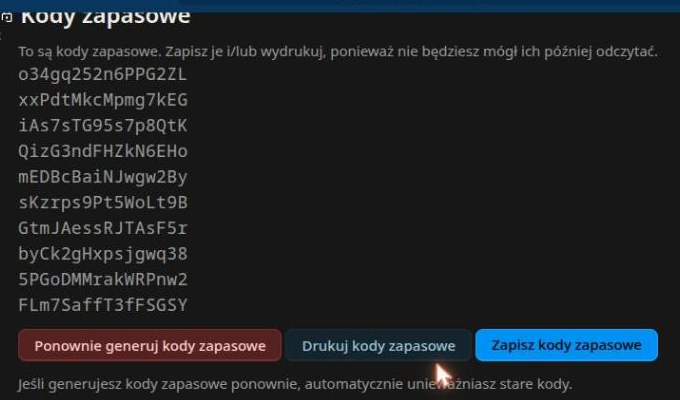
Kody pokazują się tylko raz
Po opuszczeniu tej strony nie da się ich ponownie odczytać — trzeba by wygenerować nowy komplet (co automatycznie unieważnia poprzedni). Zapisz je od razu, zanim przejdziesz dalej.
Inne metody
TOTP i kody zapasowe wystarczą większości osób, ale w tej samej sekcji Uwierzytelnianie dwuskładnikowe dostępne są też:
| Metoda | Jak działa | Kiedy wybrać |
|---|---|---|
| Powiadomienia Nextcloud | Zatwierdzasz logowanie jednym dotknięciem w aplikacji mobilnej Nextcloud na już zaufanym urządzeniu. | Masz zainstalowaną aplikację mobilną DyskON i chcesz uniknąć przepisywania kodów. |
| Klucz bezpieczeństwa | Fizyczny klucz USB/NFC (standard WebAuthn/FIDO2) — dotykasz go zamiast wpisywać kod. | Masz sprzętowy klucz (np. YubiKey) i chcesz najwyższego poziomu ochrony. |
Można mieć włączonych kilka metod naraz — każda działa niezależnie jako drugi składnik logowania.
FAQ
Zgubiłem/łam telefon z aplikacją uwierzytelniającą — jak się teraz zalogować?+
Przy logowaniu wybierz opcję skorzystania z kodu zapasowego zamiast kodu z aplikacji i wpisz jeden z zapisanych wcześniej kodów (krok 3). Każdy kod działa tylko raz.
Zgubiłem/łam też kody zapasowe?+
Napisz do nas na kontakt@dyskon.pl — po weryfikacji tożsamości zresetujemy 2FA na koncie, żebyś mógł/mogła się zalogować i skonfigurować je od nowa.
Czy będę wpisywać kod z aplikacji przy każdym logowaniu?+
Nie zawsze — DyskON pamięta zaufane urządzenia i przeglądarki (lista w sekcji „Urządzenia i sesje” na tej samej stronie ustawień), więc na nich logowanie zostaje jednoetapowe, dopóki sesja jest aktywna.
Klient synchronizacji albo aplikacja mobilna przestały się łączyć po włączeniu 2FA?+
Te aplikacje nie potrafią wpisać drugiego składnika — potrzebują osobnego hasła aplikacji zamiast Twojego zwykłego hasła. Wygeneruj je w Ustawienia → Bezpieczeństwo, sekcja „Urządzenia i sesje”, i użyj go przy ponownym logowaniu w tej aplikacji.
Jak wyłączyć 2FA?+
Wróć do Ustawienia → Bezpieczeństwo i odznacz Włącz TOTP (oraz wyłącz pozostałe skonfigurowane metody, jeśli z nich korzystasz). Zalecamy zostawić przynajmniej jedną metodę włączoną — to realne zabezpieczenie konta.