Przykład w tej instrukcji: folder Test444, udostępniany użytkownikowi test1@dyskon.pl. Zasada jest identyczna dla pojedynczego pliku i dla dowolnego innego folderu.
Działa tylko w obrębie tej samej grupy
Udostępnianie wewnętrzne widzi wyłącznie osoby należące do tej samej grupy w DyskON — zwykle współpracowników w ramach jednej firmy/konta. Dwoje niepowiązanych użytkowników (np. znajomi z osobnymi kontami) nie znajdą się nawzajem na liście, dopóki administrator nie doda ich do wspólnej grupy. Aby to zrobić, napiszcie na kontakt@dyskon.pl — utworzymy grupę.
1. Otwórz panel udostępniania
- Najedź na wiersz pliku/folderu i kliknij niebieską ikonę osoby po prawej stronie nazwy (albo
…→ Udostępnij). - Po prawej stronie otworzy się panel Udostępnianie.
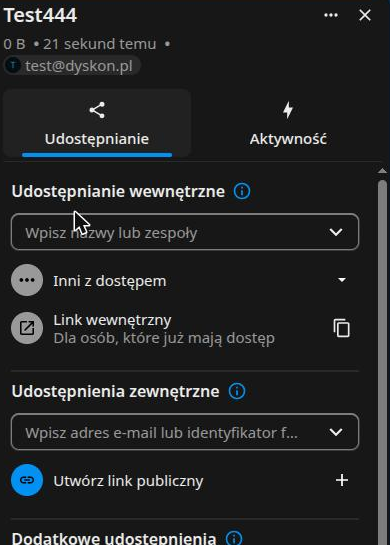
2. Wpisz odbiorcę w sekcji „Udostępnianie wewnętrzne”
- W polu Wpisz nazwy lub zespoły (na samej górze panelu) zacznij wpisywać e-mail lub nazwę użytkownika, np.
test1. - Z podpowiedzi wybierz właściwe konto — tutaj test1@dyskon.pl.
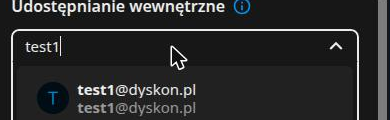
Odbiorca się nie pojawia na liście?
Dwa możliwe powody: (1) osoba nie ma konta w DyskON — wtedy trzeba wysłać zwykły link, patrz Udostępnianie plików; (2) osoba ma konto, ale jest w innej grupie — napiszcie na kontakt@dyskon.pl, żeby dodać Was do wspólnej grupy.
3. Ustaw uprawnienia i zapisz
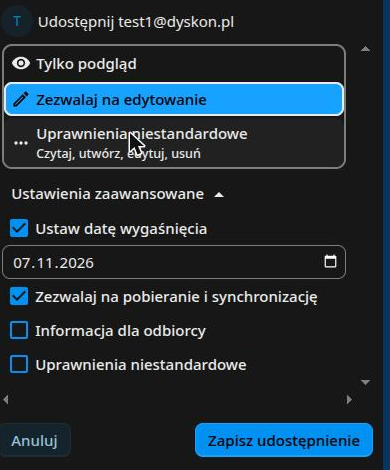
Po wybraniu osoby DyskON od razu pokazuje panel uprawnień:
- Tylko podgląd — odbiorca obejrzy i pobierze plik, nic nie zmieni. Zalecane dla większości udostępnień.
- Zezwalaj na edytowanie — odbiorca może zmieniać zawartość pliku/folderu (domyślnie zaznaczone).
- Uprawnienia niestandardowe — osobno: odczyt, tworzenie, edycja, usuwanie.
W Ustawieniach zaawansowanych możesz dodatkowo:
- Ustawić datę wygaśnięcia — udostępnienie samo się skończy wskazanego dnia.
- Zezwolić na pobieranie i synchronizację (domyślnie włączone) — jeśli wyłączysz, odbiorca tylko podejrzy plik w przeglądarce.
- Wysłać informację dla odbiorcy — dorzuca wiadomość widoczną przy udostępnieniu.
Na koniec kliknij Zapisz udostępnienie.
4. Gotowe — sprawdź i zarządzaj udostępnieniem
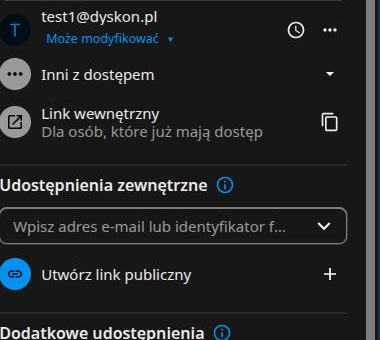
Po zapisaniu w panelu widać wpis z e-mailem odbiorcy i aktualnym poziomem uprawnień (np. „Może modyfikować”). Kliknij … przy tym wpisie, żeby:
- zmienić uprawnienia,
- ustawić/zmienić datę wygaśnięcia,
- całkowicie usunąć udostępnienie.
Folder na liście plików dostaje etykietę Udostępniono.
Co widzi odbiorca
- Plik/folder pojawia się u niego w Pliki → Udostępnienia → Udostępnione Tobie.
- Nie dostaje żadnego e-maila z linkiem ani hasła — po prostu loguje się do swojego konta DyskON.
- Zakres tego, co może zrobić (podgląd, edycja, usuwanie), zależy dokładnie od uprawnień ustawionych w kroku 3.
FAQ
Nie mogę znaleźć odbiorcy w polu „Udostępnianie wewnętrzne”?+
Najczęściej: osoba nie ma konta w DyskON (albo wpisujesz inny adres e-mail niż jej login) — wtedy użyj linku publicznego, patrz Udostępnianie plików. Jeśli konto na pewno istnieje, sprawdź następne pytanie.
Mamy oboje konta w DyskON, ale nie widzimy się nawzajem na liście?+
Udostępnianie wewnętrzne działa tylko w obrębie jednej grupy. Wy dwoje jesteście najprawdopodobniej w osobnych grupach — napiszcie na kontakt@dyskon.pl z prośbą o dodanie Was do wspólnej grupy.
Jak zmienić uprawnienia po fakcie?+
Panel udostępniania →
… przy nazwisku/e-mailu odbiorcy → wybierz nowy poziom uprawnień → Zaktualizuj udostępnienie.Jak cofnąć udostępnienie?+
Panel udostępniania →
… przy odbiorcy → Usuń udostępnianie. Dostęp znika natychmiast, plik zostaje tylko u Ciebie.Czy odbiorca widzi moje inne pliki?+
Nie — widzi wyłącznie ten plik/folder, który mu udostępniono, w osobnej sekcji Udostępnione Tobie.