1. Wgraj plik
- Otwórz aplikację Pliki.
- Przeciągnij plik z komputera bezpośrednio na listę plików — trafi od razu do bieżącego folderu.
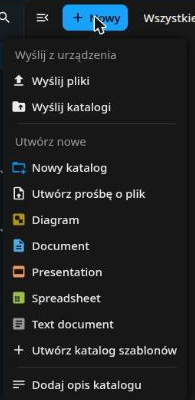
- Alternatywnie: + Nowy (lewy górny róg) → Wyślij pliki.
- Można zaznaczyć kilka plików naraz (Ctrl/Cmd + klik) i wgrać jednym ruchem.
2. Otwórz panel udostępniania
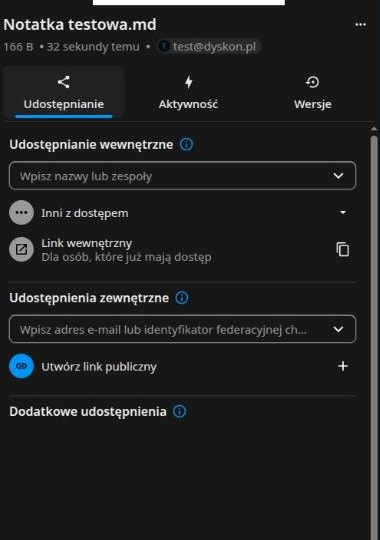
- Najedź na wiersz pliku i kliknij niebieską ikonę osoby po prawej stronie nazwy (albo
…→ Udostępnij). - Po prawej otworzy się panel Udostępnianie.
- Działa tak samo dla pojedynczego pliku i dla całego folderu — wygodne przy wysyłce większego zestawu plików naraz.
3. Utwórz link publiczny
- W sekcji Udostępnienia zewnętrzne kliknij Utwórz link publiczny.
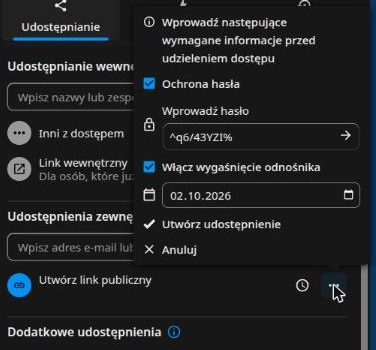
- DyskON od razu proponuje hasło i termin ważności linku (domyślne zabezpieczenie konta — nic nie trzeba dodatkowo włączać).
- Zatwierdź przyciskiem Utwórz udostępnienie.
Zapisz hasło osobno
Hasło do linku nie trafia automatycznie do odbiorcy — trzeba przekazać je osobnym kanałem (SMS, telefon). Bez niego link się nie otworzy.
4. Skopiuj link i wyślij
- Link trafia automatycznie do schowka (komunikat „Link skopiowany”).
- Wklej go razem z hasłem z kroku 3 w wiadomości, mailu lub czacie.
Uprawnienia linku
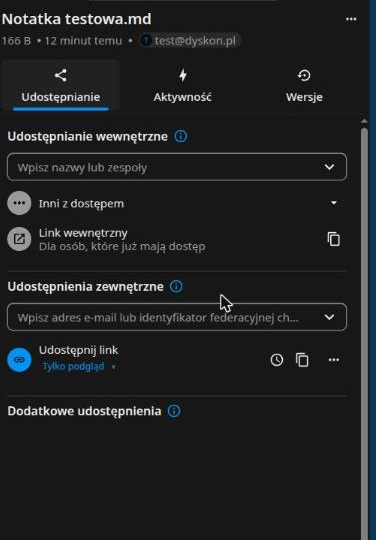
Zmienia się je pod etykietą przy przycisku „Udostępnij link” (domyślnie Tylko podgląd).
| Poziom | Co może odbiorca |
|---|---|
| Tylko podgląd | Obejrzy i pobierze plik, nic nie zmieni. Zalecane w większości przypadków. |
| Może modyfikować | Podmieni/edytuje plik pod tym linkiem — tylko dla zaufanych osób. |
| Uprawnienia niestandardowe | Osobno: odczyt, edycja, udostępnianie dalej, usuwanie. |
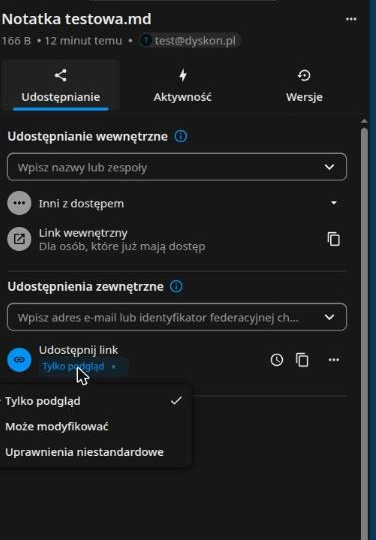
Dodatkowe opcje pod … przy linku:
- Dostosuj link — zmiana hasła/terminu
- Wygeneruj kod QR
- Dodaj kolejny link — osobny link, inne ustawienia
- Zatrzymaj udostępnianie — unieważnia natychmiast
Kod QR do linku
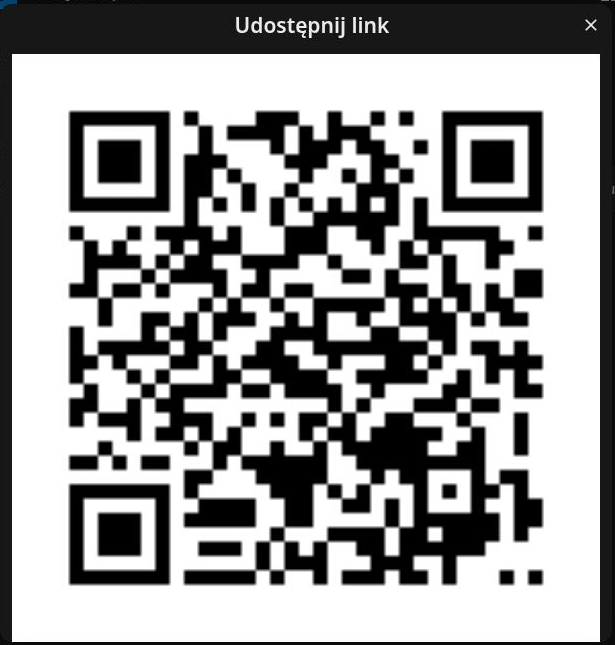
… przy linku → Wygeneruj kod QR — DyskON pokazuje kod QR prowadzący pod ten sam link. Nadaje się do wydruku na ulotce, plakacie czy w prezentacji — odbiorca skanuje telefonem i trafia prosto na plik (hasło z kroku 3, jeśli je ustawiono, nadal obowiązuje).
Większe pliki (zdjęcia, gify, wideo)
- Gify/wideo zajmują więcej miejsca — sprawdź pasek
Wykorzystane … z … GBw lewym dolnym rogu przed wysyłką. - Cały zestaw plików (np. zdjęć) → wrzuć do jednego folderu i udostępnij folder (ikona osoby przy folderze) — jeden link do całej zawartości.
- Krótki termin ważności pliku → skróć datę wygaśnięcia w kroku 3, zamiast ręcznie pamiętać o zatrzymaniu udostępniania później.
Odbiorca ma konto w DyskON
Link nie jest potrzebny — w polu Udostępnianie wewnętrzne (góra panelu) wpisz imię/nazwisko/zespół i wybierz osobę z listy. Plik pojawi się od razu w jej Pliki → Udostępnione Tobie, bez linku i hasła. Zobacz osobną instrukcję: Udostępnianie wewnętrzne.
Który sposób wybrać
| Sposób | Kto otworzy plik | Kiedy używać |
|---|---|---|
| Link publiczny + hasło | Każdy z linkiem i hasłem | Osoby bez konta w DyskON |
| Udostępnianie wewnętrzne | Tylko osoby z kontem DyskON | Stali współpracownicy/klienci z kontem |
| Kod QR | Każdy, kto zeskanuje telefonem | Prezentacje, ulotki, plakaty |
| Prośba o plik | Osoby, od których zbieramy pliki | Gdy to my chcemy dostać pliki od kogoś |
FAQ
Zapomniałem/łam hasła do linku?+
Panel udostępniania →
… przy linku → Dostosuj link → nowe hasło w polu Hasło.Jak wyłączyć udostępnianie?+
… przy linku → Zatrzymaj udostępnianie. Link przestaje działać natychmiast.Zmiana ważności linku?+
Dostosuj link → pole Ustaw datę wygaśnięcia (zmień datę lub odznacz, jeśli konto na to pozwala).
Odbiorca nie może pobrać, tylko podejrzeć plik?+
Sprawdź w Dostosuj link, czy nie jest zaznaczone Ukryj pobieranie w ustawieniach zaawansowanych — odznacz.