Zobacz, jak to wygląda
Kalendarz otworzysz z górnego paska DyskON (ikona kalendarza w menu aplikacji). Najszybciej dodasz wydarzenie w widoku tygodnia: kliknij godzinę w wybranym dniu, wpisz tytuł i zapisz. Kliknij krok pod filmem, żeby przeskoczyć do tego momentu.
Wydarzenie dodasz też przyciskiem + Wydarzenie w lewym górnym rogu — wtedy datę i godzinę ustawiasz w polach Od i Do. W okienku nowego wydarzenia możesz od razu dopisać miejsce (Dodaj lokalizację) i opis.
Widoki i poruszanie się
Przycisk obok Dzisiaj (lewy górny róg) zmienia widok kalendarza:
| Widok | Kiedy się przydaje |
|---|---|
| Dzień | Plan jednego dnia godzina po godzinie |
| Tydzień | Najwygodniejszy do dodawania spotkań — widać wolne godziny |
| Miesiąc | Przegląd całego miesiąca |
| Rok | Cały rok naraz, np. przy planowaniu urlopów |
| Lista | Najbliższe wydarzenia jedno pod drugim |
- Strzałki < i > przy nazwie miesiąca lub tygodnia przenoszą do poprzedniego i następnego okresu.
- Dzisiaj wraca do bieżącego dnia.
- Pole Filter events nad listą kalendarzy szuka wydarzeń po tytule.
Zmiana i usuwanie wydarzenia
- Inny dzień albo godzina: przeciągnij wydarzenie myszą w nowe miejsce. Dolną krawędź wydarzenia możesz pociągnąć, żeby je wydłużyć.
- Zmiana treści: kliknij wydarzenie → Edytuj (szybkie okienko) albo Więcej szczegółów (wszystkie opcje). Po zmianach kliknij Zapisz albo Aktualizuj.
- Usuwanie: kliknij wydarzenie →
…→ Usuń. Wydarzenie trafia do kosza kalendarza. - W tym samym menu
…są też Zduplikuj (kopia wydarzenia, np. na inny dzień), Eksportuj (plik.ics) i Kopiuj link.
Przypomnienie o wydarzeniu
DyskON może Ci przypomnieć o spotkaniu, np. 15 minut wcześniej. Przypomnienie ustawiasz w pełnym widoku wydarzenia. Kliknij krok pod filmem, żeby przeskoczyć do tego momentu.
Wydarzenie z przypomnieniem ma w kalendarzu ikonę dzwonka. Do jednego wydarzenia możesz dodać kilka przypomnień, np. dzień wcześniej i godzinę wcześniej.
Opcja (menu … przy przypomnieniu) | Co robi |
|---|---|
| Powiadomienie | Przypomnienie pojawia się pod dzwonkiem w DyskON (ustawienie domyślne) |
| Przypomnienie przychodzi mailem na adres z Twojego konta | |
| O czasie | Przypomnienie o konkretnej dacie i godzinie zamiast „… przed rozpoczęciem” |
| Edytuj czas | Własny odstęp, np. 2 dni przed wydarzeniem |
| Usuń przypomnienie | Usuwa to przypomnienie |
Przypomnienie może przyjść z kilkuminutowym opóźnieniem — DyskON sprawdza terminy co kilka minut. Żeby powiadomienie wyskoczyło na ekranie, DyskON musi być otwarty w przeglądarce; w przeciwnym razie zobaczysz je pod dzwonkiem po zalogowaniu. Jeśli chcesz mieć pewność, że nie przegapisz terminu, wybierz E-mail.
Wydarzenie powtarzające się
Cotygodniowe spotkanie, comiesięczna płatność, coroczna rocznica — wystarczy dodać je raz.
- Kliknij wydarzenie → Więcej szczegółów.
- Przy napisie Nie powtarza się kliknij ikonę ołówka.
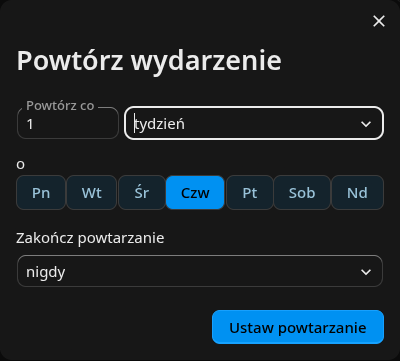
- W okienku Powtórz wydarzenie wybierz, co ile: dzień, tydzień, miesiąc albo rok (np. „Powtórz co 2 tydzień” = co dwa tygodnie). Przy powtarzaniu co tydzień zaznacz dni tygodnia.
- W polu Zakończ powtarzanie wybierz nigdy, o czasie (w wybranym dniu) albo po (po określonej liczbie powtórzeń).
- Kliknij Ustaw powtarzanie, a potem niebieski przycisk zapisu u góry. W wydarzeniu, które już istnieje, ten przycisk ma angielski napis Update this and future occurrences („zmień ten i kolejne terminy”).
Święta w kalendarzu
Dni wolne w Polsce możesz mieć w kalendarzu bez wpisywania ich ręcznie:
- Kliknij + obok Moje kalendarze → Dodaj kalendarz świąt państwowych.
- Na liście znajdź pozycję Polish i kliknij Subskrybuj.
Po lewej pojawi się kalendarz Święta w Polish, a w dni wolne — wydarzenia na cały dzień (np. Dzień Wszystkich Świętych). Nazwę możesz zmienić na np. „Święta” — ikona ołówka przy kalendarzu. Listę świąt dostarcza projekt Thunderbird; nie da się w niej nic edytować.
Kilka kalendarzy i kolory
Na start masz kalendarz Osobiste. Możesz założyć kolejne, np. „Praca” i „Dom”, każdy w innym kolorze:
- Kliknij + obok Moje kalendarze → Nowy kalendarz i wpisz nazwę.
- Kolor, nazwę i domyślne przypomnienie zmienisz po najechaniu na kalendarz → ikona ołówka.
- Kwadracik przy nazwie kalendarza chowa lub pokazuje jego wydarzenia.
- Przy dodawaniu wydarzenia wybierasz, do którego kalendarza trafi (nazwa kalendarza u góry okienka).
W tym samym menu jest Nowa subskrypcja z linku (tylko do odczytu) — wklej tam link do kalendarza z innego serwisu (np. plan zajęć, rozkład meczów), a jego wydarzenia będą widoczne w DyskON.
Udostępnianie kalendarza
Najedź na kalendarz po lewej → ikona ołówka. W sekcji Udostępnij kalendarz:
- Osobie z kontem w DyskON — wpisz jej imię albo login w polu Udostępnij użytkownikom lub grupom. Kalendarz pojawi się u niej po lewej; możesz zdecydować, czy może też dodawać i zmieniać wydarzenia.
- Każdemu, kto ma link — kliknij + przy Udostępnij link. W menu
…przy linku znajdziesz Kopiuj link do subskrypcji (do dodania w innym kalendarzu, np. w telefonie) i Kopiuj kod osadzania (wstawienie kalendarza na stronę www). Kalendarz z linku można tylko oglądać.
… → Usuń link udostępnienia.
Import i eksport
- Przeniesienie kalendarza z innego programu (np. Google, Outlook): wyeksportuj w nim kalendarz do pliku
.ics, a w DyskON kliknij Ustawienia Kalendarza (lewy dolny róg) → Importuj kalendarz i wskaż plik. - Kopia całego kalendarza: ikona ołówka przy kalendarzu → Eksportuj. Pobierzesz plik
.ics, który otworzy każdy program z kalendarzem. - Jedno wydarzenie: kliknij wydarzenie →
…→ Eksportuj.
Kosz kalendarza
Usunięte wydarzenia i kalendarze trafiają do osobnego kosza — przycisk Kosz w lewym dolnym rogu Kalendarza (to nie ten sam kosz co dla plików). Kliknij Przywróć przy wydarzeniu, żeby wróciło na swoje miejsce. Pozycje w koszu są usuwane na stałe po 30 dniach.