Zobacz, jak to wygląda
Przypomnienie ustawiasz z menu … przy pliku albo folderze — wystarczą trzy kliknięcia. Kliknij krok pod filmem, żeby przeskoczyć do tego momentu.
Dostępne terminy
Po kliknięciu Ustaw przypomnienie DyskON podpowiada kilka gotowych terminów. Ich daty dopasowują się do dnia, w którym ustawiasz przypomnienie:
| Opcja w menu | Kiedy przyjdzie przypomnienie |
|---|---|
| Później dzisiaj | Dziś o 18:00 |
| Jutro | Jutro o 8:00 |
| W ten weekend | W najbliższą sobotę o 8:00 |
| Następny tydzień | W najbliższy poniedziałek o 8:00 |
| Własny termin | W dowolnym dniu i o dowolnej godzinie, którą sam wybierzesz |
Przypomnienie działa tak samo dla plików i dla całych folderów.
Własna data i godzina
- W menu
…wybierz Ustaw przypomnienie, a potem na dole Własny termin. - W okienku kliknij pole Data i godzina przypomnienia i wybierz swój termin (możesz też kliknąć ikonę kalendarza po prawej stronie pola).
- Pod polem zobaczysz podpowiedź, za ile czasu przyjdzie przypomnienie (np. „Przypomnimy Ci o tym pliku za 2 godziny”).
- Kliknij Ustaw przypomnienie.
Zmiana i usuwanie przypomnienia
Gdy plik ma ustawione przypomnienie, w menu … pojawia się dodatkowa pozycja Wyczyść przypomnienie. Kliknij ją, a budzik przy pliku zniknie.
To samo zrobisz, klikając ikonę budzika przy pliku — otworzy się okienko z ustawionym terminem i przyciskiem Wyczyść przypomnienie.
Jak wygląda przypomnienie
Gdy nadejdzie termin, w DyskON pojawi się powiadomienie Przypomnienie dla nazwa pliku — zobaczysz je po kliknięciu dzwonka w prawym górnym rogu. Przycisk Zobacz plik od razu otwiera plik.
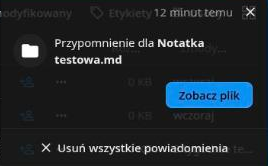
Jeśli masz otwarty DyskON w przeglądarce i pozwoliłeś mu na powiadomienia, przypomnienie wyskoczy też jako okienko systemowe — nawet gdy pracujesz w innej karcie.
Po wysłaniu przypomnienia budzik przy pliku znika. Jeśli chcesz, żeby DyskON przypomniał Ci jeszcze raz, ustaw nowe przypomnienie.
FAQ
… albo po kliknięciu budzika) i ustaw przypomnienie od nowa — więcej wyżej.