1. Zmień hasło
- Kliknij swój awatar w prawym górnym rogu → Ustawienia → Bezpieczeństwo.
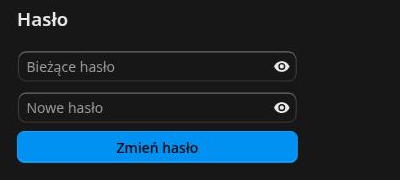
- W sekcji Hasło wpisz Bieżące hasło, potem Nowe hasło.
- Kliknij Zmień hasło.
Aplikacje innych firm przestaną działać
Jeśli łączysz się z DyskON przez klienta synchronizacji, aplikację mobilną albo inny program spoza przeglądarki, po zmianie hasła głównego przestanie się w nich logować. Wygeneruj dla nich osobne hasło aplikacji w tej samej sekcji Bezpieczeństwo, niżej, w „Urządzenia i sesje”.
2. Zaktualizuj dane osobiste
- Kliknij swój awatar → Ustawienia → Informacje osobiste (otwiera się tam domyślnie).
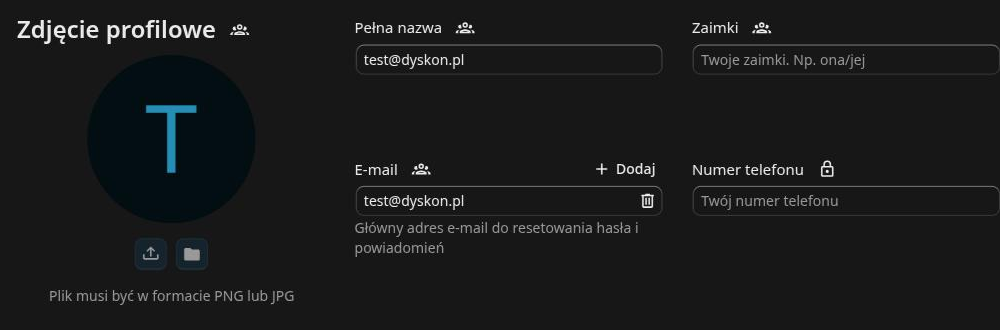
- Zmień Pełną nazwę, dodaj/zmień E-mail (przyciskiem + Dodaj możesz mieć więcej niż jeden adres), numer telefonu, lokalizację czy datę urodzin.
- Zdjęcie profilowe wgrasz ikoną strzałki pod awatarem po lewej — albo wybierz plik już zapisany w DyskON ikoną folderu obok.
Główny adres e-mail ma specjalną rolę
Pierwszy, główny adres e-mail (bez możliwości usunięcia) to ten, na który DyskON wyśle link do resetu hasła i powiadomienia — utrzymuj go aktualnym.
FAQ
Zapomniałem/łam hasła i nie mogę się zalogować — co teraz?+
Na stronie logowania skorzystaj z opcji resetu hasła i podaj swój główny adres e-mail (ten z sekcji Informacje osobiste) — dostaniesz link do ustawienia nowego hasła.
Czy zmiana adresu e-mail wymaga potwierdzenia?+
Nowy adres pojawia się na koncie od razu po zapisaniu — mimo to warto sprawdzić, czy nie ma literówki, bo to na niego trafi ewentualny link do resetu hasła.
Mam kilka adresów e-mail na koncie — który jest tym „głównym”?+
Pierwszy adres na liście w sekcji Informacje osobiste (ten bez przycisku do usunięcia) — pozostałe, dodane przyciskiem „+ Dodaj”, służą tylko jako dodatkowe dane kontaktowe.
Jak usunąć zdjęcie profilowe?+
Najedź na awatar w Informacjach osobistych — pojawi się opcja jego usunięcia, po której wraca domyślna ikona z inicjałem.