Zobacz, jak to wygląda
Komentarze są w panelu szczegółów pliku, w zakładce Aktywność. Wpisz @ i początek nazwy konta, żeby oznaczyć osobę, która ma przeczytać komentarz. Kliknij krok pod filmem, żeby przeskoczyć do tego momentu.
Oznaczenie @ to powiadomienie
Osoba oznaczona przez
@ dostanie powiadomienie (dzwonek u góry ekranu) z treścią komentarza i odnośnikiem do pliku. Bez oznaczenia komentarz po prostu czeka w zakładce Aktywność, aż ktoś do niej zajrzy.
Najpierw udostępnij plik
Komentarz zobaczy — i dostanie powiadomienie — tylko ktoś, kto ma dostęp do pliku. Jeśli oznaczasz osobę, której plik nie jest jeszcze udostępniony, zrób to najpierw: udostępnianie wewnętrzne.
Kto widzi komentarze
- Wszyscy, którym plik jest udostępniony wewnętrznie (konta w DyskON) — widzą te same komentarze w swojej zakładce Aktywność.
- Osoby, które dostały link publiczny, komentarzy nie widzą — link pokazuje tylko sam plik.
- Pod komentarzami w tej samej zakładce widać też historię pliku: kto go utworzył, zmienił albo udostępnił.
Edycja i usuwanie komentarza
Najedź na swój komentarz i kliknij … obok swojej nazwy — do wyboru są Edytuj komentarz i Usuń komentarz. Zmieniać i usuwać możesz tylko własne komentarze.
Komentarze w treści notatki (.md)
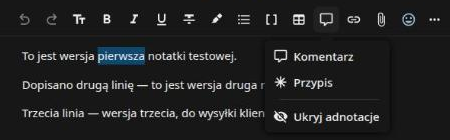
Opisane wyżej komentarze dotyczą całego pliku. Notatki tekstowe (Dokument tekstowy, pliki .md) otwierane w edytorze DyskON mają też przycisk Adnotacje (ikona dymka na pasku narzędzi) z trzema opcjami:
- Komentarz — uwaga przypięta do zaznaczonego fragmentu tekstu,
- Przypis — przypis, który pojawia się na dole dokumentu,
- Ukryj adnotacje — chowa komentarze i przypisy, żeby czytać sam tekst.
Tylko w notatkach .md
W dokumentach Word/LibreOffice (
.docx, .odt) komentarze dodaje się w samym edytorze dokumentów, na karcie Recenzja u góry okna.
FAQ
Oznaczyłem/łam kogoś, a nie dostał powiadomienia — dlaczego?+
Najczęściej ta osoba nie ma dostępu do pliku. Udostępnij jej plik (albo folder, w którym leży) i oznacz ją jeszcze raz w nowym komentarzu.
Skąd będę wiedzieć, że ktoś odpowiedział na mój komentarz?+
Jeśli ktoś oznaczy Cię przez
@, zobaczysz powiadomienie pod dzwonkiem u góry ekranu. Pozostałe komentarze znajdziesz w zakładce Aktywność pliku.Czy odbiorca linku publicznego może skomentować plik?+
Nie — komentarze są tylko dla osób z kontem w DyskON, którym plik jest udostępniony. Z odbiorcą linku umów się inną drogą albo załóż mu konto.
Czy mogę zmienić albo usunąć cudzy komentarz?+
Nie — każdy może edytować i usuwać tylko własne komentarze. Jeśli coś trzeba poprawić, poproś autora.